- 윈도우 복구(SFC/DISM)
- Windows Update 리셋
- 네트워크/Winsock/IP 초기화
- SMB 복구(NAS/공유폴더)
- 프린터 스풀러 리셋
- 임시파일·캐시 정리
- 강력 정리(레지 포함)
- 디스코드 클린 재설치
- 스토어/컴포넌트/WU 캐시
- Windows.old 제거
- 아이콘/썸네일 캐시
- 드라이버 스캔
- SSD TRIM
- MZK 연동(공식만)
- 복원 지점/복원 UI
- 자동실행 관리
- Win11 우클릭 메뉴
- 시스템 정보 보고서
- NVIDIA 드라이버 제거
- INTEL 그래픽/미디어 제거
- AMD 라데온 제거
- REALTEC 사운드카드 제거
- 키보드 에러 해결
- RealMacro
안녕하세요. 오늘은 DJI **오즈모 포켓3(Osmo Pocket 3)**를 사용하면서 직접 부딪힌 궁금증들과 실제로 테스트해본 결과를 정리해보려고 합니다. 저처럼 카메라 장비에 관심 있으신 분들, 특히 PC랑 연결해서 파일 옮기거나, 무선 기능이 되는지 궁금했던 분들께 도움이 될 것 같아요.
1. 오즈모 포켓3 PC 연결 방법
먼저 가장 기본적인 컴퓨터와의 연결입니다.
오즈모 포켓3 본체 하단에는 USB-C 포트가 하나 있습니다. 이게 충전도 하고, 데이터 전송도 하고, 악세사리까지 연결되는 모든 기능을 담당하는 포트예요.
사용 방법은 간단합니다.
- 본체 전원을 켜고,
- 데이터 전송 지원 USB-C 케이블을 PC에 꽂습니다.
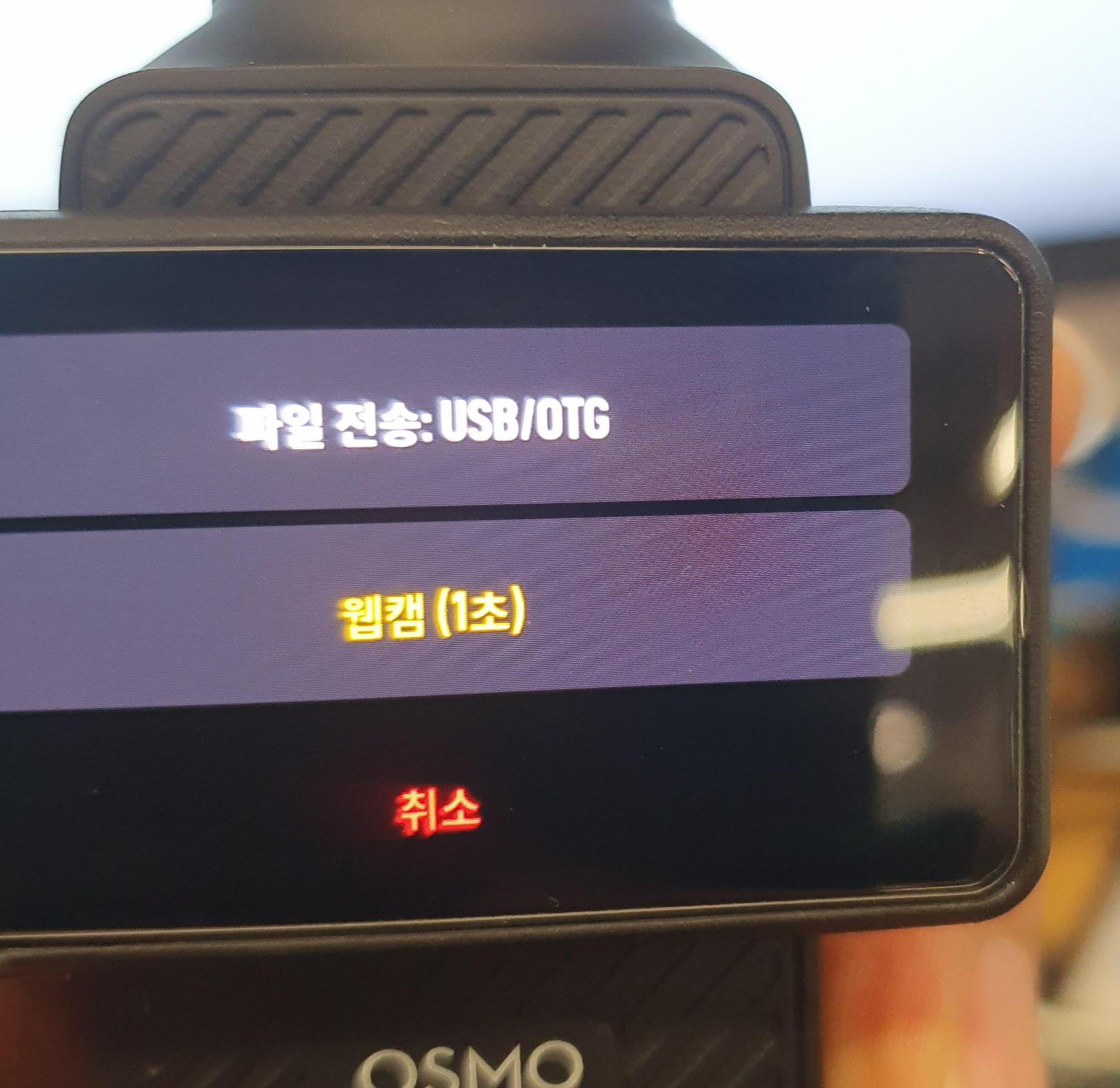
- 오즈모 포켓3 화면에서 “파일 전송(Transfer File)” 모드를 선택하면,
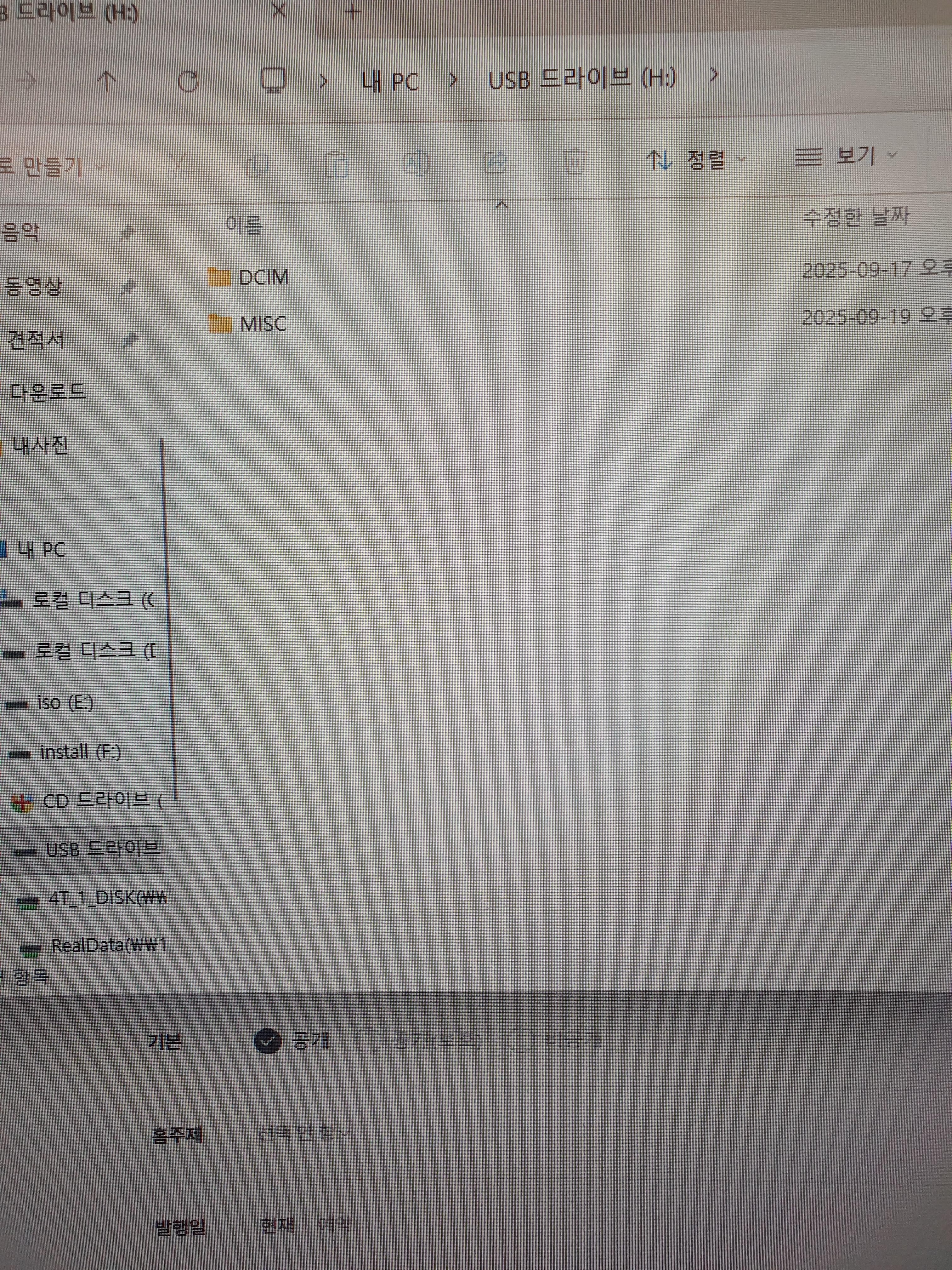
- PC에서 외장 드라이브처럼 바로 인식됩니다.
여기서 주의할 점은, 충전 전용 케이블로 연결하면 파일 전송 모드 자체가 뜨지 않고 단순 충전만 된다는 겁니다. 꼭 데이터 전송용 케이블을 사용하셔야 합니다.
2. SD카드 없이도 전송이 될까?
많은 분들이 궁금해하시는 부분인데요, SD카드를 안 꽂아도 전송은 됩니다.
포켓3에는 내부 저장소가 있어서, 여기에 촬영한 영상이나 사진이 있으면 PC에서 그대로 확인할 수 있습니다. 다만, 내부 메모리 용량이 크지 않아서 금방 차버리기 때문에, 실제 촬영에서는 SD카드 사용이 사실상 필수라고 보시면 됩니다.
3. 스탠드나 배터리 핸들 사용 시 포트 문제
저도 처음에 헷갈렸던 부분인데, 포켓3를 스탠드에 세워놓으면 하단 USB-C가 가려지죠. 이때 “연결은 어떻게 하지?”라는 의문이 생깁니다.
- 일반 삼각대 홀더: 나사 구멍으로 고정하는 방식이라 포트를 막지 않습니다. 따라서 동시에 PC 연결 가능합니다.
- DJI 전용 충전 케이스나 배터리 핸들: 하단을 완전히 덮거나, 자체 USB-C 포트가 따로 있죠. 그런데 이 포트는 충전 전용입니다. 즉, PC와 데이터 전송은 불가능합니다.
결론적으로, 파일을 옮기려면 무조건 본체 하단 USB-C 포트를 써야 합니다. 충전용 포트로는 인식이 되지 않아요.
4. Wi-Fi 기능 지원 여부
많은 분들이 “무선으로 바로 PC에 붙을 수 있을까?”를 궁금해하시는데, 아쉽게도 포켓3 단독으로는 Wi-Fi 기능이 없습니다.
- Creator Combo에 포함된 무선 핸들이나 별도의 Wi-Fi 모듈을 쓰면, 스마트폰과는 무선 연결이 가능합니다. DJI Mimo 앱을 통해 원격 미리보기, 파일 전송, 블루투스 리모컨 기능까지 다 되죠.
- 하지만 PC와 직접 Wi-Fi로 연결하는 기능은 지원하지 않습니다.
즉, PC에서 무선으로 파일을 바로 땡겨올 수는 없고, 스마트폰을 거쳐서 전송하거나, 클라우드·NAS를 경유하는 방식으로만 가능합니다.
5. 오즈모 포켓3의 장점
“PC 무선 전송은 안 되는데, 그래서 장점이 뭐지?”라고 물으실 수 있겠죠. 제가 실제 사용하면서 느낀 장점들을 정리해보겠습니다.
- 3축 짐벌 내장
- 걷거나 뛰어도 흔들림이 거의 없는 안정적인 촬영 가능.
- 고화질 영상
- 1인치 센서, 4K 120fps, 10-bit D-Log M 지원.
- 색보정이나 슬로모션 촬영에서 확실히 강점.
- 휴대성
- 무게 179g, 주머니에 쏙 들어갑니다.
- 미러리스 카메라 대비 훨씬 가볍고 간단하게 들고 다닐 수 있어요.
- Creator Combo 구성품
- 무선 핸들과 DJI Mic 2 마이크까지 제공 → 촬영 환경 확실히 업그레이드.
- 작업 효율성
- USB-C 직결이나 SD카드 리더기 사용 시, PC로의 파일 전송이 굉장히 빠릅니다.
- 본격적인 영상 편집(프리미어, 다빈치 등)에서 바로 활용 가능.
6. 단점과 아쉬운 점
- PC 무선 전송 불가: 스마트폰은 가능하지만, PC에는 직접 안 됩니다.
- 배터리 핸들의 C 포트는 충전 전용: 데이터 전송은 불가능해서 혼동할 수 있습니다.
- 내부 메모리 용량 제한: 결국 SD카드 사용이 사실상 필수.
정리하자면, 오즈모 포켓3는 **“무선보다는 유선 직결”**로 PC 작업하는 게 가장 안정적이고 빠릅니다.
하지만 본체 크기 대비 영상 퀄리티, 짐벌 성능, Creator Combo 구성은 정말 훌륭합니다. 여행이나 브이로그, 간단한 촬영 장비로는 이만한 대안이 없다고 느꼈습니다.
혹시 저처럼 “PC에서 무선 전송”을 기대하셨던 분들이라면, 그 부분은 지원되지 않는다는 점 꼭 참고하시면 좋겠습니다. 대신 스마트폰 앱을 통한 무선 기능은 충분히 쓸 만합니다.
- 공지 & 업데이트
- 문제 해결 Q&A
- Realcom Agent 가이드
- Windows 팁
- 조립PC 상담/견적
- A/S 안내
- 자료실
- 사용자 후기
- 윈도우 복구(SFC/DISM)
- Windows Update 리셋
- 네트워크/Winsock/IP 초기화
- SMB 복구(NAS/공유폴더)
- 프린터 스풀러 리셋
- 임시파일·캐시 정리
- 강력 정리(레지 포함)
- 디스코드 클린 재설치
- 스토어/컴포넌트/WU 캐시
- Windows.old 제거
- 아이콘/썸네일 캐시
- 드라이버 스캔
- SSD TRIM
- MZK 연동(공식만)
- 복원 지점/복원 UI
- 자동실행 관리
- Win11 우클릭 메뉴
- 시스템 정보 보고서